흐릿한 옛날사진을 AI로 복원하는 방법은 2026년 들어 스캔한 필름 한 장만 있어도 몇 분 안에 끝나는 수준까지 발전했다. 얼룩지고 색이 바랜 앨범 속 사진, 초점이 흔들려 얼굴 윤곽조차 흐릿한 흑백사진도 AI 복원 엔진을 거치면 디테일이 살아난다. 사진 복원 전문 업체에 맡겨 몇 만원씩 들이던 작업을, 지금은 스마트폰이나 PC에서 직접 처리할 수 있는 도구가 많아졌다는 점이 가장 큰 변화다.
📌 핵심 요약
- 2026년 옛날사진 복원은 스캔 → 손상 보정 → 화질 개선 → 컬러화 순서로 진행된다
- PicWish, Vmake, ON1 Restore AI, jpghd.com 등이 2026년 상반기에 나란히 신기능을 출시했다
- Upsampler는 Nano Banana Pro, Flux 2 Max, GPT Image 2 High 등을 2026년 주목할 복원 모델로 꼽았다
- 무료 도구와 유료 구독형 도구는 해상도 한도와 얼굴 디테일 처리력에서 차이가 크다
- 원본 스캔 해상도와 손상 부위 마스킹 여부가 복원 품질을 가장 크게 좌우한다
옛날사진이 흐려지는 이유와 AI 복원 원리
오래된 인화지 사진이 흐려지는 원인은 크게 두 가지다. 하나는 필름 자체의 초점·흔들림 문제이고, 다른 하나는 시간이 지나며 생기는 물리적 손상이다. 습기로 인한 곰팡이 자국, 접힌 부분의 균열, 색소가 빠지며 생기는 색바램이 대표적이다. 스캔 해상도가 낮으면 이 손상이 픽셀 단위로 뭉개져 복원 난도가 더 올라간다.
AI 사진 복원 엔진은 손상 영역을 인식하는 세그멘테이션 모델과, 그 영역을 주변 픽셀 패턴으로 채워 넣는 생성형 모델을 함께 쓴다. 단순히 사진을 확대·선명하게 만드는 업스케일링과 달리, 얼굴 윤곽·눈코입 비율처럼 사람이 가장 민감하게 느끼는 부분을 별도로 복원하는 방식이 2026년 주류 흐름이다. 그래서 같은 도구라도 인물 사진과 풍경 사진의 복원 결과 체감이 다르게 느껴질 수 있다.
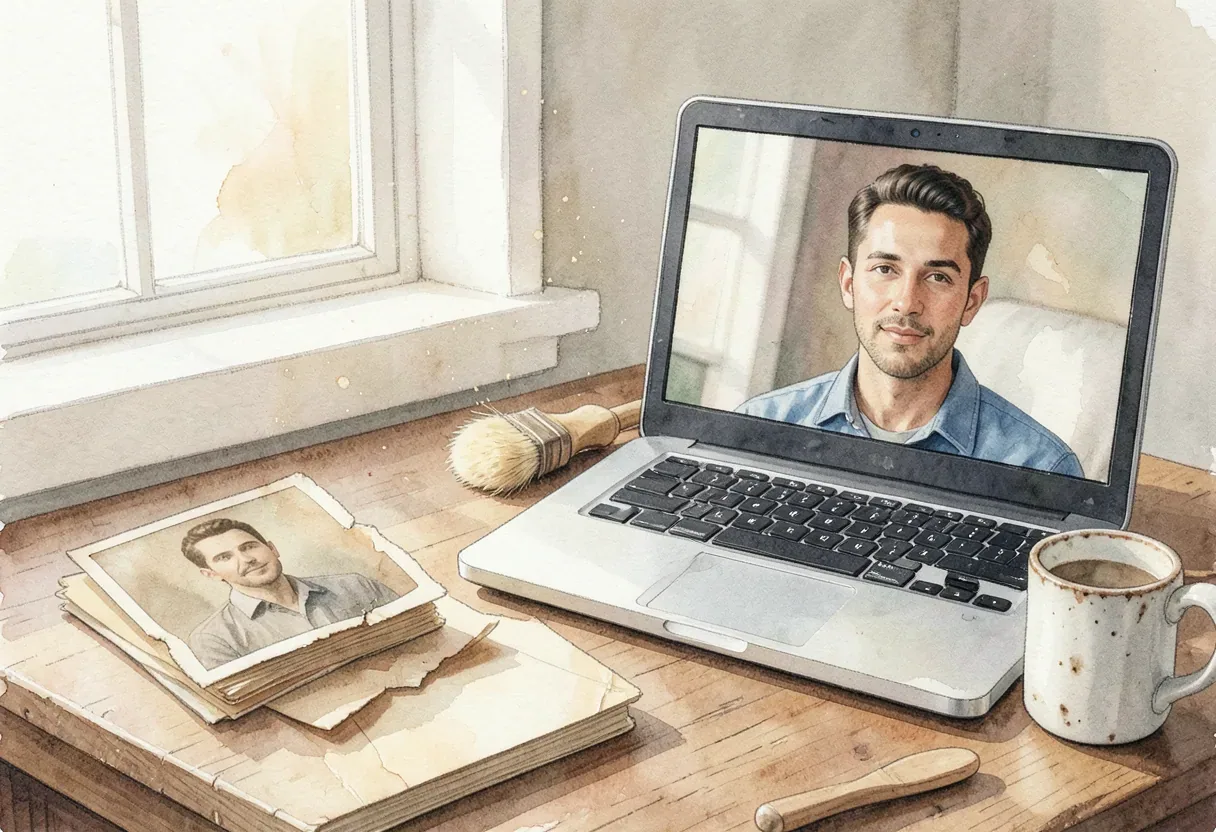
2026년 주목받는 AI 옛날사진 복원 서비스 트렌드
2026년 상반기에는 주요 이미지 편집 서비스들이 옛날사진 복원 기능을 잇달아 강화했다. PicWish는 2026년 4월 AI 옛날사진 복원 도구를 새 모델로 업그레이드해 손상된 빈티지 사진의 디테일과 화질을 끌어올렸고, Vmake는 어버이날을 앞둔 2026년 5월 Image Enhancer에 Old Photo Restoration 기능을 추가해 손상·퇴색·저화질 사진 복원을 지원한다고 밝혔다. 두 서비스 모두 무료 체험 후 크레딧이나 구독형 요금제로 전환하는 방식을 취하고 있어, 처음 써볼 때는 비용 부담 없이 결과물을 먼저 확인할 수 있다.
전문가용 소프트웨어 쪽에서도 움직임이 있었다. ON1은 2026년 5월 Restore AI 모듈을 공개했는데, 이 기능은 ON1 Photo RAW 2026 MAX(버전 2026.4)에서만 제공되며 ON1 Photo RAW MAX나 ON1 Photo Studio 구독에 포함되는 형태다. jpghd.com은 최신 AI 모델로 오래되고 긁힌 사진을 무손실 복원하면서 컬러화까지 함께 처리하는 Ultra Restore 기능을 앞세우고 있다. 사진 보정 앱을 고를 때 단순 화질 개선인지, 손상 복구와 컬러화까지 포함하는지 구분해서 살펴봐야 하는 이유다. 구체적인 비용은 다음과 같다.
2026년 주목받는 AI 옛날사진 복원 서비스 트렌드 지원하기
AI로 흐릿한 사진 복원하는 단계별 방법
복원 절차는 대부분 비슷한 흐름을 따른다. 먼저 인화 사진을 300dpi 이상 해상도로 스캔하거나, 스마트폰 카메라로 빛 반사 없이 정면 촬영한다. 이후 복원 서비스 사이트나 앱에 가입해 원본 파일을 업로드하고, 손상이 심한 부위는 브러시 도구로 직접 마스킹해 AI가 어디를 집중적으로 복원할지 지정해 주면 결과물 품질이 눈에 띄게 좋아진다.
업로드 후에는 얼굴 강화, 노이즈 제거, 색상 복원 옵션을 순서대로 적용한다. Upsampler 블로그가 2026년 옛날사진 복원에 쓰이는 최신 AI 모델로 꼽은 Nano Banana Pro, Flux 2 Max, GPT Image 2 High, Seedream 5 Lite, Qwen Edit 2511 등은 각각 얼굴 디테일 복원과 배경 텍스처 재구성에 강점이 다르므로, 한 장을 여러 모델로 시험 삼아 돌려보고 비교하는 것도 방법이다. 필요한 서류 없이 회원가입만으로 바로 이용할 수 있는 서비스가 대부분이라 진입장벽은 낮은 편이다.
무료 vs 유료 AI 복원 도구 비교
무료 도구와 유료 구독형 도구를 고를 때 기준이 되는 항목은 크게 처리 해상도, 워터마크 유무, 얼굴 복원 정밀도, 배치 처리 가능 여부 네 가지다. 사진 몇 장만 급하게 복원한다면 무료 체험으로도 충분하지만, 앨범 전체를 스캔해 복원하는 작업이라면 배치 처리와 고해상도 출력을 지원하는 유료 플랜이 시간을 크게 줄여준다.
| 구분 | 무료형 도구 | 유료 구독형 도구 |
|---|---|---|
| 출력 해상도 | 제한된 저해상도 위주 | 고해상도·원본 비율 출력 지원 |
| 얼굴 복원 정밀도 | 기본 보정 수준 | 전용 얼굴 강화 모델 적용 |
| 배치 처리 | 불가 또는 소량만 가능 | 앨범 단위 다량 처리 가능 |
| 워터마크 | 포함되는 경우 많음 | 제거된 최종본 제공 |
전문가용 소프트웨어인 ON1 Photo RAW MAX처럼 구독형으로 제공되는 도구는 사진 보정 전반을 다루는 종합 편집 프로그램에 복원 기능이 포함된 형태라, 옛날사진 복원 외에도 평소 사진 보정까지 함께 쓰려는 경우에 유리하다. 반대로 옛날사진 복원 한 가지 목적만 있다면 PicWish나 Vmake처럼 웹 기반으로 간단히 업로드·다운로드가 끝나는 서비스가 접근성 면에서 더 편하다.
복원 품질을 높이는 실전 팁 체크리스트
같은 도구를 쓰더라도 원본 준비 방식에 따라 결과물 차이가 크다. 스캔할 때는 사진 표면에 낀 먼지를 마른 천으로 먼저 닦아내고, 조명이 반사되지 않는 각도에서 촬영하거나 평판 스캐너를 쓰는 것이 좋다. 접힌 자국이나 찢어진 부분이 있다면 복원 전에 해당 영역을 직접 표시해 AI가 놓치지 않도록 안내하는 과정이 화질 개선 결과에 직결된다.
컬러화 기능을 쓸 때는 인물의 피부톤이 실제와 다르게 나오는 경우가 종종 있으므로, 결과물을 그대로 저장하지 말고 채도·색온도를 한 번 더 미세 조정하는 습관을 들이는 것이 안전하다. 여러 복원 도구를 함께 비교해 보고 싶다면 HitPaw가 2026년 발표한 오래된 사진 복원 앱 추천 TOP 8 순위 같은 자료를 참고해 후보군을 좁힌 뒤, 같은 사진 한 장으로 결과를 나란히 비교해 보는 방식이 효율적이다.
| 점검 항목 | 확인 포인트 |
|---|---|
| 원본 스캔 | 300dpi 이상, 반사광 없이 촬영 |
| 손상 마스킹 | 균열·얼룩 부위 직접 표시 |
| 얼굴 강화 | 인물 사진은 전용 옵션 켜기 |
| 컬러화 후 보정 | 피부톤·색온도 재조정 |
상황별 추천과 마무리
가족 앨범 몇 장만 빠르게 살려보고 싶다면 PicWish나 Vmake처럼 웹에서 바로 업로드하는 서비스로 시작하는 편이 가장 부담이 적다. 결과물 해상도와 워터마크 제거가 중요한 인쇄용 작업이라면 유료 구독형 전환을, 평소 사진 보정 작업을 병행한다면 ON1 Photo RAW MAX처럼 종합 편집 기능을 갖춘 소프트웨어를 고려하는 것이 합리적이다.
여러 AI 모델을 비교해 최적의 결과를 찾고 싶은 경우에는 Upsampler가 정리한 Nano Banana Pro, Flux 2 Max, GPT Image 2 High 등 2026년 주요 복원 모델 목록을 참고해 같은 사진을 다른 모델로 돌려보고 차이를 비교하는 방법도 있다. jpghd.com의 Ultra Restore처럼 손상 복구와 컬러화를 한 번에 처리하는 도구는 흑백 사진을 컬러로 되살리려는 목적에 특히 잘 맞는다.
결국 중요한 건 원본 스캔 품질과 손상 부위를 얼마나 정확히 표시해 주느냐다. 도구 성능이 아무리 좋아도 저해상도로 대충 찍은 사진은 복원 한계가 뚜렷하게 남는다. 앨범 속 흐릿한 사진 한 장을 골라 먼저 시험해 보고, 결과가 만족스러우면 나머지 사진들로 범위를 넓혀가는 방식이 가장 실패가 적다.
흐릿한 옛날사진 복원은 원본을 제대로 스캔하고 손상 부위를 표시하는 준비 과정이 절반을 차지한다. 오늘 앨범에서 사진 한 장을 골라 무료 체험이 가능한 복원 도구에 직접 업로드해 보는 것이 가장 빠른 첫걸음이다.